
Hệ điều hành Windows Server 2019 là giải pháp quản lý hạ tầng, dữ liệu và ứng dụng doanh nghiệp phổ biến. Bài viết này cô đọng quy trình cài Đặt Windows Server 2019 theo hướng dẫn từng bước (step-by-step), rõ ràng, dễ hiểu và không đòi hỏi chuyên môn kỹ thuật cao.
Bước 1: Chuẩn bị cấu hình và bộ cài Đặt Windows Server 2019
Trước khi bắt đầu, hãy bảo đảm hệ thống phần cứng Server vật lý (hoặc máy chủ ảo) đáp ứng mức cấu hình tối thiểu:
-
CPU: 64-bit tối thiểu 1.4 GHz, hỗ trợ tập lệnh x64 và các tính năng bảo mật ảo hóa.
-
RAM: Tối thiểu 2 GB (khuyến nghị từ 4 GB trở lên để chạy mượt mà bản có giao diện).
-
Ổ cứng: Tối thiểu 32 GB dung lượng trống (khuyến nghị từ 100 GB).
-
Công cụ: File hình ảnh Windows Server 2019 ISO chính thức từ Microsoft.
Bước 2: Đưa bộ cài đặt vào máy chủ (Chọn một trong hai cách)
Tùy thuộc vào việc bạn cài đặt trên máy tính thông thường hay máy chủ vật lý chuyên dụng tại trung tâm dữ liệu, hãy chọn 1 trong 2 cách sau để đưa file cài vào máy:
-
Cách A: Tạo USB Boot (Dành cho máy tính cá nhân hoặc máy chủ có gắn USB vật lý)
-
Cắm một USB trống (dung lượng từ 8GB trở lên) vào máy tính cá nhân.
-
Sử dụng phần mềm Rufus để nạp file ISO Windows Server 2019 vào USB.
-
Cắm USB này trực tiếp vào cổng USB của máy chủ cần cài đặt.
-
-
Cách B: Mount (Map) file ISO trực tiếp qua KVM từ xa (Dành cho máy chủ chuyên dụng – iDRAC / iLO)
-
Mở trình duyệt web trên máy cá nhân, đăng nhập vào trang quản trị phần cứng từ xa bằng IP quản trị, Username và Password của máy chủ (ví dụ: iDRAC của Dell hoặc iLO của HP).
-
Nhấp vào mục Virtual Console (hoặc Launch Virtual Console) để mở cửa sổ màn hình ảo hiển thị theo thời gian thực của máy chủ.
-
Trên thanh công cụ của cửa sổ vừa mở, tìm đến mục Virtual Media (hoặc CD/DVD / Image Mount), bấm Browse chọn file
Windows Server 2019.isotrên máy tính của bạn, sau đó nhấn Map Device (hoặc Connect) để “cắm” đĩa ảo vào máy chủ.
-
Bước 3: Khởi động (Boot) máy từ bộ cài và thiết lập BIOS
-
Khởi động lại máy chủ. Ngay khi máy bật lên, nhấn liên tục phím tắt phần cứng (thường là
F2,F11,F12hoặcDeltùy dòng máy chủ) để mở bảng chọn thiết bị khởi động (Boot Manager). -
Dùng phím mũi tên chọn khởi động từ thiết bị chứa bộ cài:
-
Chọn USB Storage Device (nếu dùng Cách A).
-
Hoặc chọn Virtual CD/DVD / VIRTUAL MEDIA (nếu dùng Cách B).
-
-
Nhấn Enter để hệ thống nạp chương trình cài đặt từ bộ cài.
Bước 4: Thiết lập trong giao diện Windows Setup
-
Ngôn ngữ hệ thống: Khi màn hình cài đặt hiện lên, giữ nguyên hoặc thay đổi ngôn ngữ, định dạng thời gian, kiểu bàn phím theo ý muốn, sau đó bấm Next.

-
Bắt đầu cài đặt: Nhấn vào nút Install Now.

-
Nhập mã bản quyền: Nhập mã Product Key nếu có, hoặc bấm Skip / I don’t have a product key để nhập sau.

-
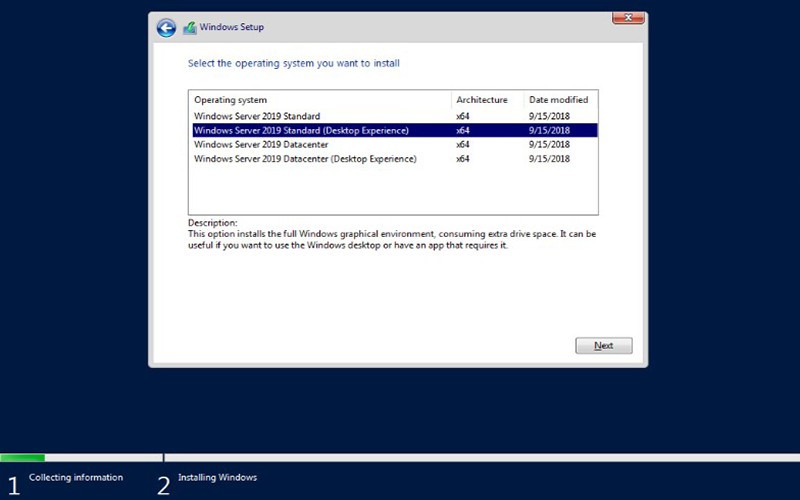
Lựa chọn phiên bản: * Chọn phiên bản Windows Server 2019 Standard (Desktop Experience) hoặc Datacenter (Desktop Experience) để hệ thống cài đặt kèm theo giao diện cửa sổ trực quan dễ quản lý. Sau đó bấm Next.
-
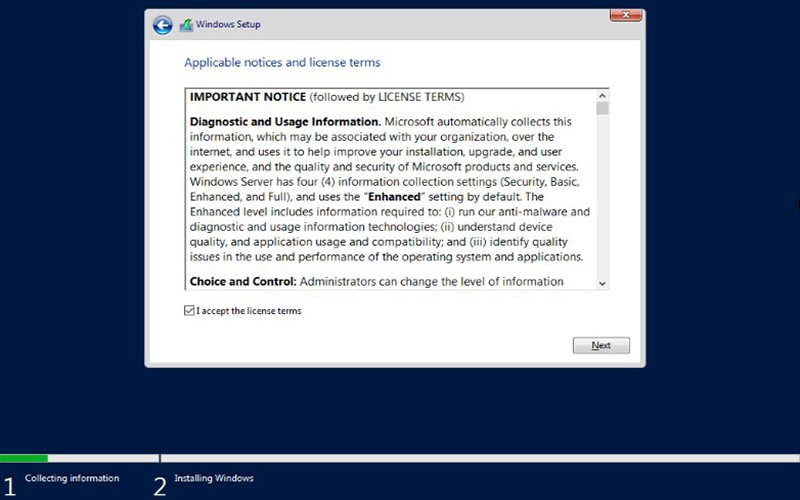
Chấp nhận điều khoản: Tích chọn ô I accept the license terms và bấm Next.
-
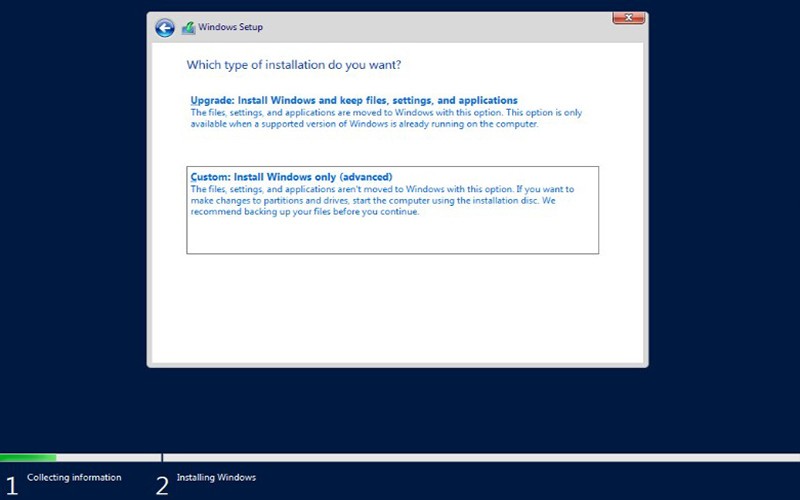
Chọn kiểu cài đặt: Chọn dòng Custom: Install Windows only (advanced) để tiến hành cài mới hoàn toàn, giúp hệ thống sạch sẽ, không bị xung đột phần mềm cũ.
Bước 5: Phân chia ổ đĩa và tiến hành cài đặt
-
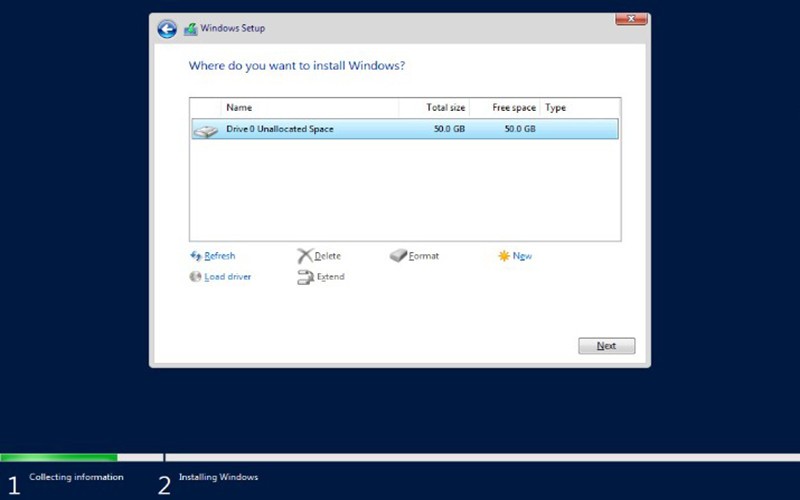
Chọn phân vùng: Màn hình hiển thị danh sách các phân vùng ổ cứng.
-
Tạo ổ chứa hệ điều hành: Chọn vùng dung lượng trống (Unallocated Space), bấm New, nhập dung lượng mong muốn cho ổ cài đặt hệ thống rồi bấm Apply.
-
Chọn chính phân vùng ổ đĩa vừa tạo và nhấn Next.
-
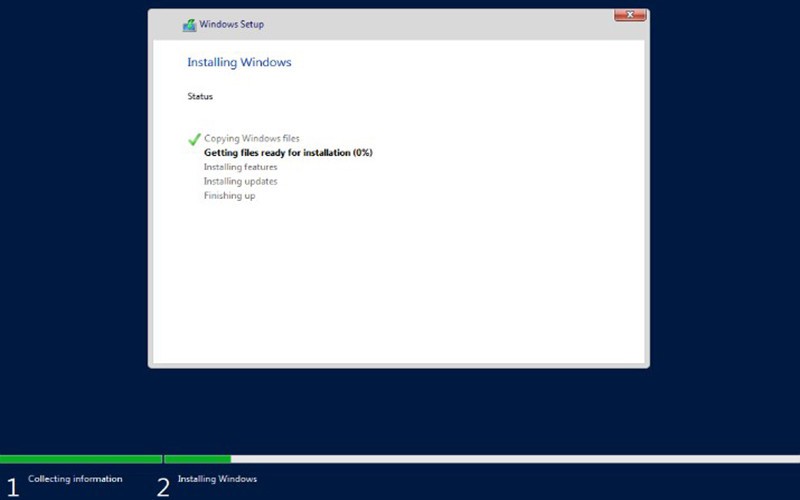
Quá trình sao chép tệp tin và cài đặt tự động sẽ diễn ra trong vài phút. Máy chủ sẽ tự khởi động lại sau khi hoàn tất.
Bước 6: Thiết lập mật khẩu quản trị viên lần đầu
-
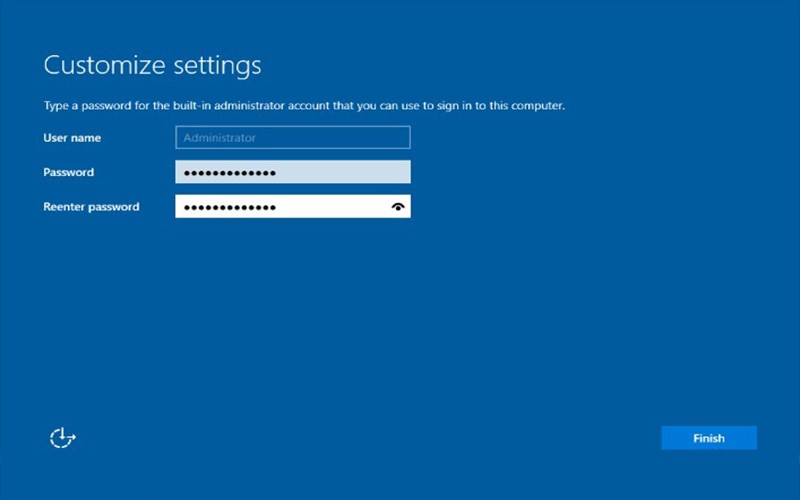
Sau khi khởi động lại hoàn tất, hệ thống sẽ yêu cầu bạn đặt mật khẩu bảo vệ cho tài khoản quản trị tối cao (Administrator).
-
Nhập mật khẩu mới vào hai ô trống (lưu ý mật khẩu cần có độ mạnh vừa đủ gồm chữ hoa, chữ thường và số để đảm bảo an toàn bảo mật) rồi bấm hoàn tất.
-
Khi màn hình đăng nhập xuất hiện, nhấn tổ hợp phím Ctrl + Alt + Del, sau đó nhập mật khẩu vừa tạo để chính thức bước vào giao diện quản trị tổng thể Server Manager của Windows Server 2019.

Như vậy bạn đã hoàn thành việc cài Đặt Windows Server 2019 trên máy chủ vật lý, với máy chủ ảo các bước cài đặt cũng được thực hiện tương tự.
Bạn cũng có thể tải và cài đặt các phiên bản Windows Server chính thức từ Microsoft theo link sau:
| Windows Server 2008r2 | [tải trực tiếp] – [Copy Link] |
| Windows Server 2012 | [tải trực tiếp] – [Copy Link] |
| Windows Server 2016 | [tải trực tiếp] – [Copy Link] |
| Windows Server 2019 | [tải trực tiếp] – [Copy Link] |
| Windows Server 2022 | [tải trực tiếp] – [Copy Link] |
| Windows Server 2025 | [tải trực tiếp] – [Copy Link] |
Hướng dẫn sử dụng noVNC để quản lý và xử lý lỗi VPS hiệu quả
Hướng dẫn sử dụng noVNC để kết nối và quản lý VPS từ xa Trong [...]
Data Center là gì ? Có nên đặt Máy Chủ tại Data Center ?
Data Center hay còn gọi là Trung Tâm Dữ Liệu là một khu vực một [...]
Th11
Thay Đổi Mật Khẩu Hosting cPanel
Thay đổi password hosting cPanel Bước 1: Đầu tiên bạn login vào trang quản trị [...]
Th8